


في
المتجر اكثر من تطبيق للكتابة على الصور منها العربي يعني انها من مطورين
عرب وتدعم الخطوط العربية بشكل افضل ومنها الانجليزي ودعم العربية فيها
ضعيف، المزعج في هذه التطبيقات هو التشابه فيما تقدمه من خدمة وهي الكتابة
على الصور إنما بطرق مختلفة والاختلاف بينها دائما بسيط، إما ان يكون في
شكل التطبيق فقط او في الخطوط المضافة للتطبيق.
ما
رأيكم في تطبيق للكتابة على الصور دون فقدان جودة الصورة !؟ بعض التطبيقات
عند استخدامه للكتابة على الصورة وكانت الصورة فائقة الوضوح بعد الكتابة
والحفظ يتم حفظ الصورة بجودة اقل مما كانت عليه.
ما
رأيكم في تطبيق يحتوي على اكثر من 400 خط، نعم 400 خط وايضا امكانية
التعديل على الصورة واضافة فلاتر والعديد العديد من المميزات التي يستحق
بها ان يكون:
افضل تطبيق للكتابة على الصور
كلمة
افضل لا تأتي من فراغ فهذا التطبيق منذ ظهوره سنة 2011 تحصل على 40 تحديث
ودائما من التطبيقات السباقة لدعم اخر انظمة iOS كنظام iOS7 و iOS8.
اسم هذا التطبيق هو Phonto بعد تحميله سيغنيك عن اي تطبيق للكتابة على الصور وهذا الامر عن تجربة.
مميزات تطبيق Phonto
- يحتوي على 400 خط داخله تستطيع الاختيار بينها بكل سهولة.
- تستطيع تغيير الوان الخطوط بالشكل الذي ترغب فيه.
- تستطيع عمل ظل للخط او اخفائه، التخفيف من حدة الخط، التخفيف من وضوحه.
- تستطيع تدوير الخط بكل سهولة بل يعطيك امكانية التدوير بدقة وذلك بعلامتي + و – بكل سهولة.
- امكانية وضع الخط في اي مكان ترغب في الصورة بكل سهولة وبحركة اصبع واحدة وايضا دقة كبيرة في وضع الخط في المكان المناسب وذلك بوجود اسهم للاتجاهات للخطوط صغيرة الحجم.
- امكانية اضافة فلاتر ومؤثرات اكثر من رائعة قبل البدئ بالتعديل او بإمكانك الا تضيفها والاستمرار بدون مؤثرات.
- تستطيع ايضا تحجيم الخط إما بالارقام او بحركة اصبعين (كحركة تكبير الصورة).
- تستطيع اخفاء جزء من النص واضهار الجزء الاخر كنوع من التأثير.
- يحتوي هذا التطبيق على امكانية قص جزء معين من الصورة.
- يحتوي هذا التطبيق على مجموعة من الاضافات مثل (بالونات، مثلثات، مربعات، قلوب).
- ايضا يمكنك من اضافة صورة اخرى مع الصورة الحالية.
نأتي الى اخر ميزتين في هذا التطبيق والتي تجعله افضل تطبيق للكتابة على الصور وتميزه عن باقي التطبيقات.
الاولى
امكانية وضع اي خط يعجبك للتطبيق.! نعم بإمكانك اختيار الخطوط المفضلة
لديك في جهازك الحاسوب واضافتها الى تطبيق phonto، او ان تقوم
بتنزيل الخطوط من احد المواقع التي تقدم الخطوط جهازك الحاسوب ثم
اضافتها للتطبيق.
الثانية بعد
الكتابة على الصورة والخروج من التطبيق، وعند العودة له مرة اخرى ستجد
خيار يمكنك من استدعاء اخر عملية تعديل قمت بها على الصورة السابقة. (اي
استرجاع اخر عملية تعديل).
شرح هذا التطبيق
عند فتح التطبيق ستظهر لك واجهة بسيطة تحتوي على خيارين الاول علامة كاميرا وهو ما يهمنا الان والثاني الاعدادات
نظغط على علامة الكاميرا

اضغط على ايقونة الكاميرا لاضافة صورة للتطبيق
ستظهر لك عدة خيارات لاضافة صورة وهي كالتالي
1- Take Photo لاخذ صورة مباشرة وفتحها على الطبيق
2- Photo Album لاخذ صورة موجودة مسبقا على الايفون
3- Plain Image هذه صور موجودة على تطبيق فونتو
4- Restore previous state لاسترجاع اخر صورة تم تعديلها
2- Photo Album لاخذ صورة موجودة مسبقا على الايفون
3- Plain Image هذه صور موجودة على تطبيق فونتو
4- Restore previous state لاسترجاع اخر صورة تم تعديلها

عند
اختيار صورة وقبل فتحها للكتابة عليها سيعطينا تطبيق phonto امكانية اضافة
فلتر للصورة او قصها نقوم بإختيار الفلتر المناسب او نقص الصورة ونضغط على
Done

ستفتح
لنا الصورة داخل التطبيق لاضافة نص على الصورة نظغط في اي مكان نرغب في ان
يكون النص فيه سيظهر لنا خيار كما موضح بالصورة اسمه Add Text نظغط عليه
لاضافة نص

سيفتح لنا بوكس فارغ نكتب فيه النص وايضا يحتوي على عدة خيارات لكتابة هذا النص وهي:
1-
Font هنا سيظهر لنا 400 خط نختر منهم الخط المناسب للكتابة واذا اعجبك احد
الخطوط بإمكانك اضافته للمفظلة والرجوع اليه في وقت لاحق.
2-
Present بعض المصورين يرغب في ان يقوم باضافة التاريخ على الصورة كنوع من
التوثيق بإمكانك عن طريق هذا الخيار اضافة التاريخ بالشكل الذي يعجبك
3-
Symbol هذا الخيار يحتوي على عدة ايقونات او ما يطلق عليها Pictographs
اختر منها ما يعجبك لاضافته مع النص مثلا شعار التفاحة المنتوشة وغيره
الكثير.
بعد تعديل خياراتك وكتابة النص اضغط على Done

بعد
ان قمت بكتابة النص كما نرى كتبنا “مدونة التطبيقات” ومعها التفاحة
المنتوشة بإمكانك تحريك النص في اي مكان ترغب وذلك بلمسة اصبع فقط ثم
التحريك وسيتحرك معك النص بكل سهولة وسرعة.
عند الضغط على النص سيظهر لك العديد من الخيارات لنستعرضها بالواحدة
1-
Text اذا اردت ان تقوم بتعديل او اعادة كتابة النص الموجود مسبقا بإمكانك
الضغط على هذا الخيار وسيفتح معك البوكس مجددا لاضافة نص او لتعديله
2- Size لتعديل حجم النص بإمكانك تعديله بكل سهولة
3- Font اختر الخط الذي يعجبك من بين 400 خط
4- Tilt هذا الخيار يتيح لك تدوير النص بالطريقة التي تعجبك اما ان تجعله مائل او بالطول او بالعرض انت كم يعجبك في المكان الذي يعجبك
2- Size لتعديل حجم النص بإمكانك تعديله بكل سهولة
3- Font اختر الخط الذي يعجبك من بين 400 خط
4- Tilt هذا الخيار يتيح لك تدوير النص بالطريقة التي تعجبك اما ان تجعله مائل او بالطول او بالعرض انت كم يعجبك في المكان الذي يعجبك
5- Style بإمكانك تعديل ستايل النص وذلك بتعديل لونه او شكله ويحتوي هذا الخيار بداخله على 3 خيارات
1- Text لاخفاء النص وللتقليل من حدته
2- Stroke لتفريغ النص من الداخل واضهار الحواف فقط
3- Background بإمكانك وضع خلفية بأي لون ترغب لهذا النص
1- Text لاخفاء النص وللتقليل من حدته
2- Stroke لتفريغ النص من الداخل واضهار الحواف فقط
3- Background بإمكانك وضع خلفية بأي لون ترغب لهذا النص
6-
Move لتحريك النص (في السابق قلنا يتم تحريك النص بإصبع واحد بكل سهولة)
ماذا لو كان النص حرف صغير ؟ هذا الخيار سيعطيك اسهم بالاتجاهات الاربعة
تمكنك من تحريك النص في اي موضع ترغب بالضغط على الاسهم

بعد ان عرفنا خيارات اضافة نص لنأتي لباقي الخيارات الموجودة في الاعدادات
بعد ان تقوم بإضافة صورة يوجد خيار اخر يزيد من جمال هذا التطبيق لنرى ما يمكن فعله بهذا الخيار.
قم بالضغط على خيار الاعدادات

ستظهر لك قائمة
1- Add Item وهو امكانية اضافة Items كما في الصورة التالية مجموعة اكثر من رائعة من الايتيمز

.
2-
Add image لاضافة صورة اخرى مع (على) الصورة الحالية وهي ميزة ممتازة جدا
لنفرض مثلا انك ترغب في اضافة نص ويكون بجانبه ايقونة تويتر او ايقونة
يوتيوب او غيرها من ايقونات التواصل الاجتماعي ؟ هذا الخيار لا يجبرك على
ان تجلب الايقونة هو يعطيك فورمات الايقونة فقط قم باضافة الصورة باللون
الذي ترغب… انظر الصور التالية عندما ضغطنا على اضافة صورة وقمنا بإختيار
علامة تويتر ظهرت لنا العديد من الخيارات الاخرى يوتيوب وفيسبوك وفاين
(رائع جدا)
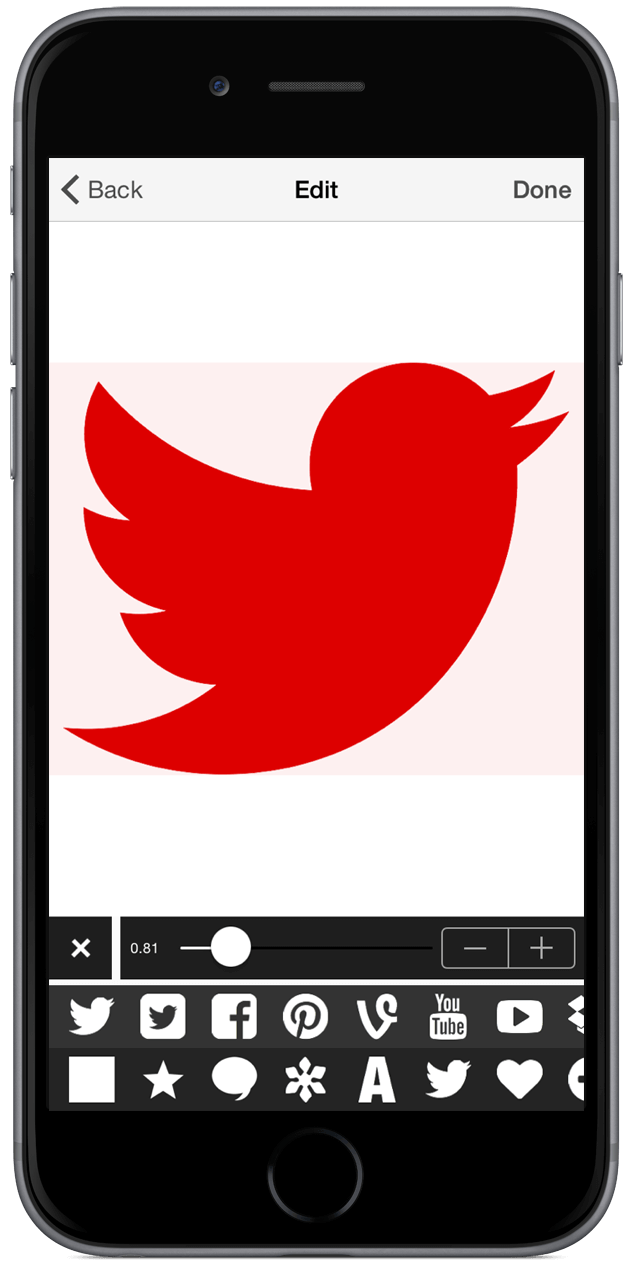
اضافة صورة اخرى لتطبيق فونتو
بعد ان تقوم بإختيار الايقونة المناسبة اضغط على Done وستظهر الصورة فوق الصورة الحالية
لو اردت مثلا ان تقوم بالتعديل على الايقونة اضغط على الايقونة ظغطة واحدة وستظهر لك قائمة الخيارات لتعديل الحجم والمكان والشكل.

3- Change Theme لتغيير ثيم الصورة وهو ليس بالامر الكبير
4- Square Crop لقص الصورة بالطريقة المربعة اي كلما قمت بالتكبير اختفى جزء من الصورة
5- #Photo للدخول على هاشتاق يتم فيه مشاركة الصور التي تم تعديلها بهذا التطبيق
6-
Settings لا يحتوي على العديد من الخيارات اهم خيار هو الاول اذا اردت ان
لا تظهر لك الفلاتر و قص الصورة وان تبدأ في تعديل الصورة مباشرة قم بفتح
الخيار.

طريقة اضافة الخطوط الى تطبيق فونتو Phonto
(كما
نوهت ان احد المزايا التي تجعله افضل تطبيق للكتابة على الصور وينفرد بها
تطبيق فونتو امكانية اضافة خطوطك الخاصة من حاسوبك الى التطبيق)
تابع الشرح
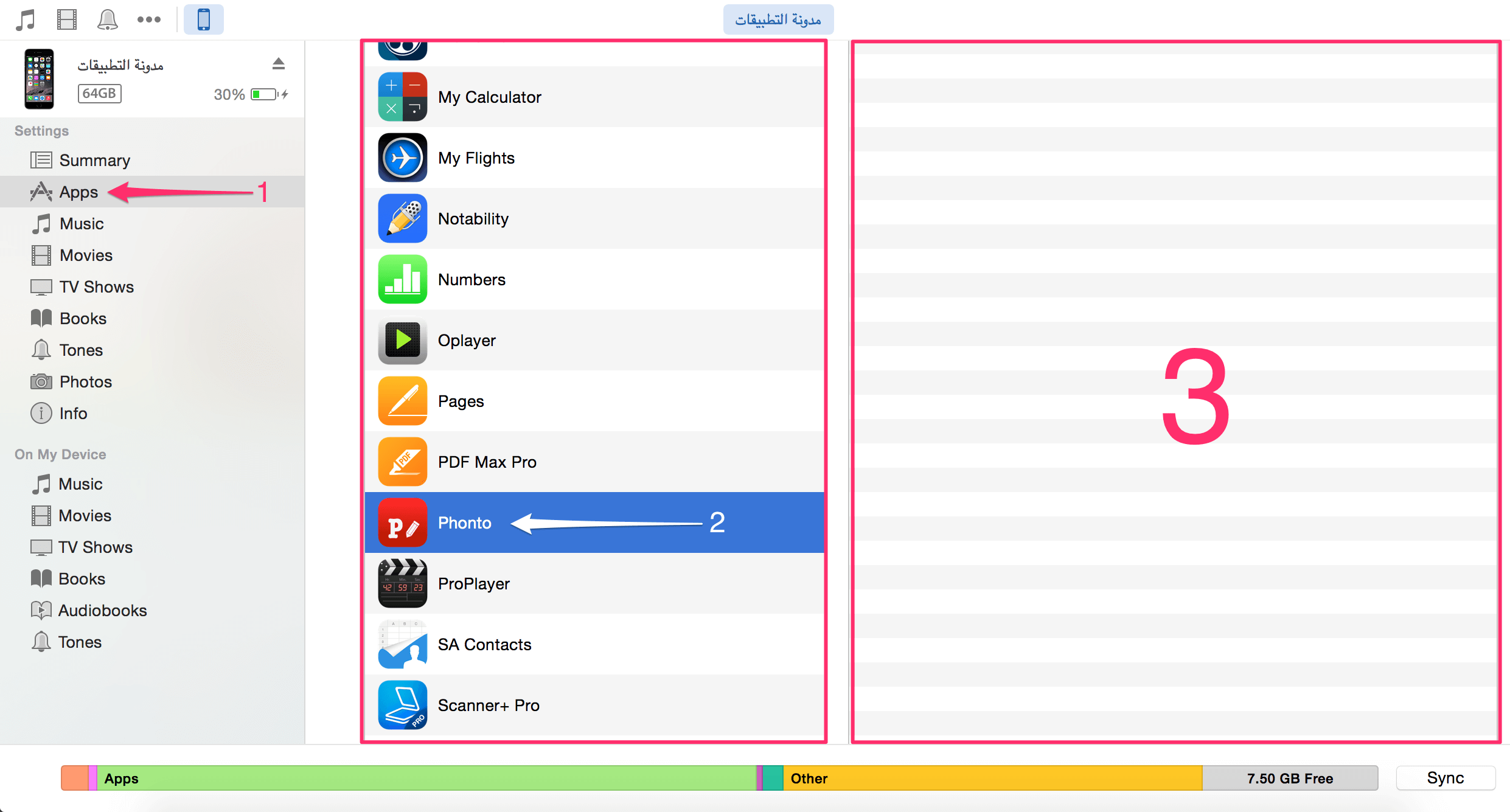
اولا وصّل جهازك الايفون عن طريق الـ USP بالحاسوب سواء اكان ماك او ويندوز الطريقة نفسها.
ثانيا افتح الايتونز
سيظهر لك الايفون قم بإختياره ثم اختر Apps
ستظهر
لك قائمة بتطبيقات الايفون الموجودة على جهازك انزل الى الاسفل حتى تظهر
لك قائمة File Sharing وفيها بعض التطبيقات ابحث على تطبيق فونتو واضغط
عليه كما بالصورة
الان قم بفتح الملف الذي يحتوي على الخطوط
(قد
يأتي سؤال من اي احصل على الخطوط، هناك العديد من المواقع التي تقدم
العديد من الخطوط الرائعة بإمكانك تحميل الخطوط منها وعلى سبيل المثال هذا
الموقع يحتوي على خطوط اكثر من جميلة Fontex)
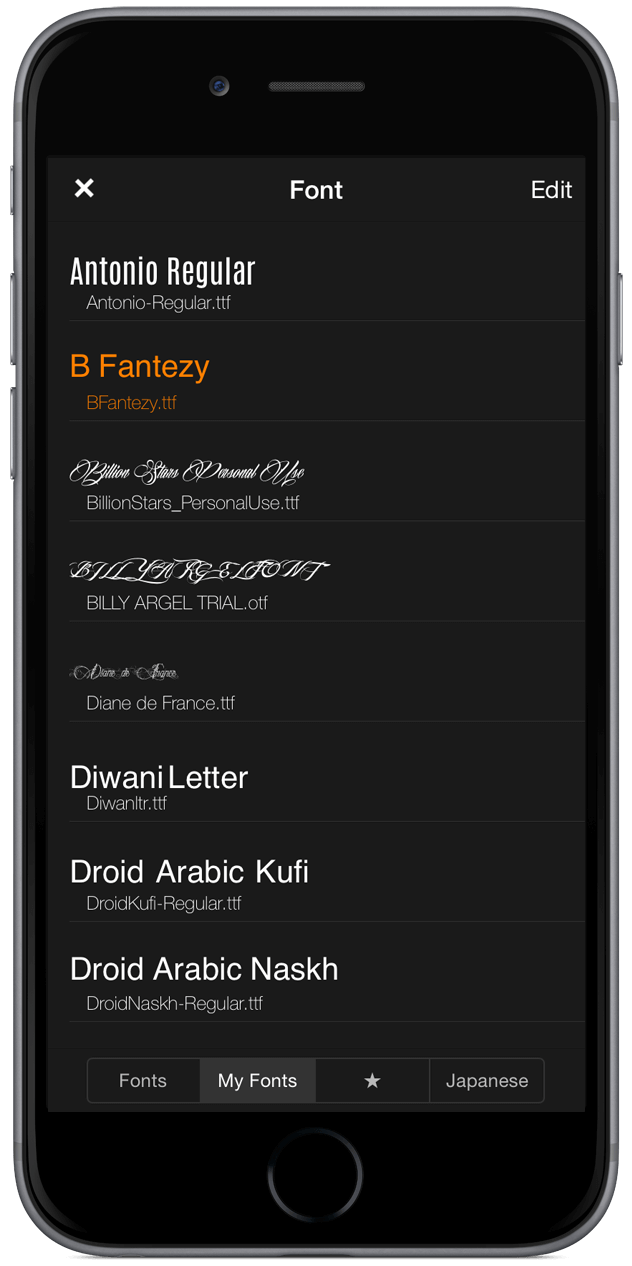
بعد فتح الملف قم بإختيار الخطوط وانقها من الملف الى داخل الايتونز (داخل تطبيق Phonto)ا Drag and Drop

الان عند اظافة نص واختيار نوع الخط ستجد الخطوط التي قمت بإضافتها من حاسوبك في خيار اسمه My Fonts
كانت
المقالة شرحا مفصلا عن افضل تطبيق للكتابة على الصور بينت فيها هم
الاعدادات التي ينبغي على مستخدم هذا التطبيق ان يعرفها قبل تحميله، بينت
فيها ايضا اهم المزايا التي تجعل اهذا التطبيق افضل تطبيق للكتابة على
الصور وايضا طريقة اضافة الخطوط الى التطبيق…
ليست هناك تعليقات:
إرسال تعليق